




Windows 轻量、免费、干净的卸载工具

作为一名电脑爱好者,你是否也有这样的困扰:软件卸载了,但 C 盘空间没变多?注册表里残留了一大堆无用的条目?或者有些流氓软件根本找不到卸载入口,像“牛皮癣”一样粘在系统里?
其实,你可能只是少了一款专业的卸载工具。今天我要推荐的这款 Geek Uninstaller,是我长期使用下来觉得最符合“极简主义”精神、同时功能又极其强大的卸载神器。
一、为什么Windows需要一款专业的卸载工具
很多用户会有疑问:“Windows 自带的‘设置’或‘控制面板’里不是有卸载功能吗?”
确实有,但自带卸载功能的局限性非常大。
1.残留文件严重:自带卸载通常只删除了软件的主体,而大量的临时文件、缓存、配置文件夹依然残留在 C 盘或用户目录下。
2.注册表垃圾:卸载程序往往会留下一堆无效的注册表键值,长期积累会导致系统变慢、报错。
3.卸载失败:遇到软件损坏、被恶意软件劫持,或者卸载程序本身损坏时,Windows 自带的卸载功能就会显示“找不到文件”或“卸载失败”,你毫无办法。
这就是专业卸载工具存在的意义。我们需要一款能够彻底斩草除根、强制删除顽固软件的工具,而 Geek Uninstaller 就是其中的佼佼者。
二、GeekUninstaller是什么:定位与核心特色
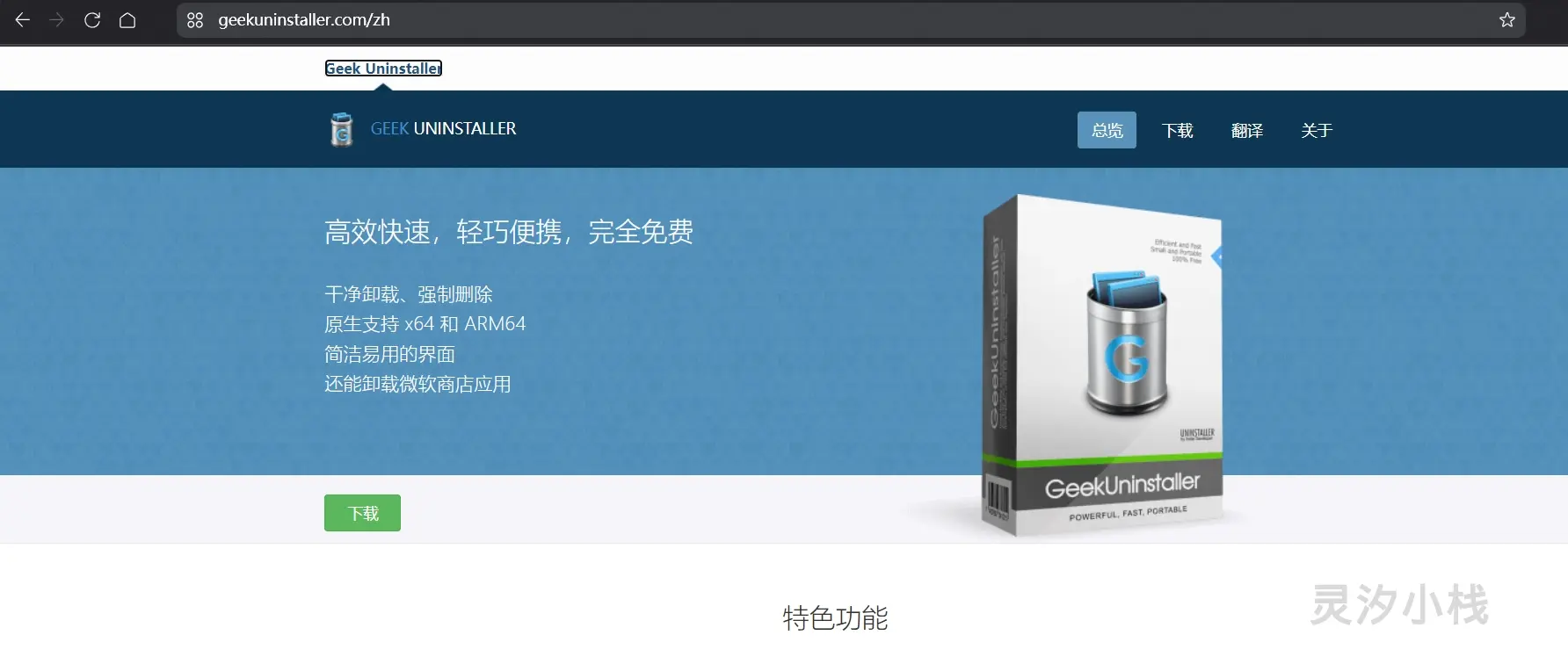
Geek Uninstaller 的定位非常清晰:它是一款轻量级、免费、无需安装的系统软件卸载工具。
它没有华丽的 UI,没有复杂的设置菜单,甚至连安装过程都没有。它的核心特色可以概括为以下几个词:
极简(Portable):它只是一个几兆大小的 .exe 文件。下载后双击即可运行,用完直接删除,不在系统中留下任何痕迹。你可以把它放在 U 盘里,插到任何一台 Windows 电脑(包括 XP、7、8、10、11)上直接使用。
极速(Fast):启动速度极快,几乎秒开。
纯净(Clean):无广告、无捆绑、无后台驻留。
三、获取与初次使用:下载、运行与界面说明
1. 获取途径
你只需要在浏览器搜索 Geek Uninstaller 即可找到其官方网站,或输入网址:geekuninstaller.com。
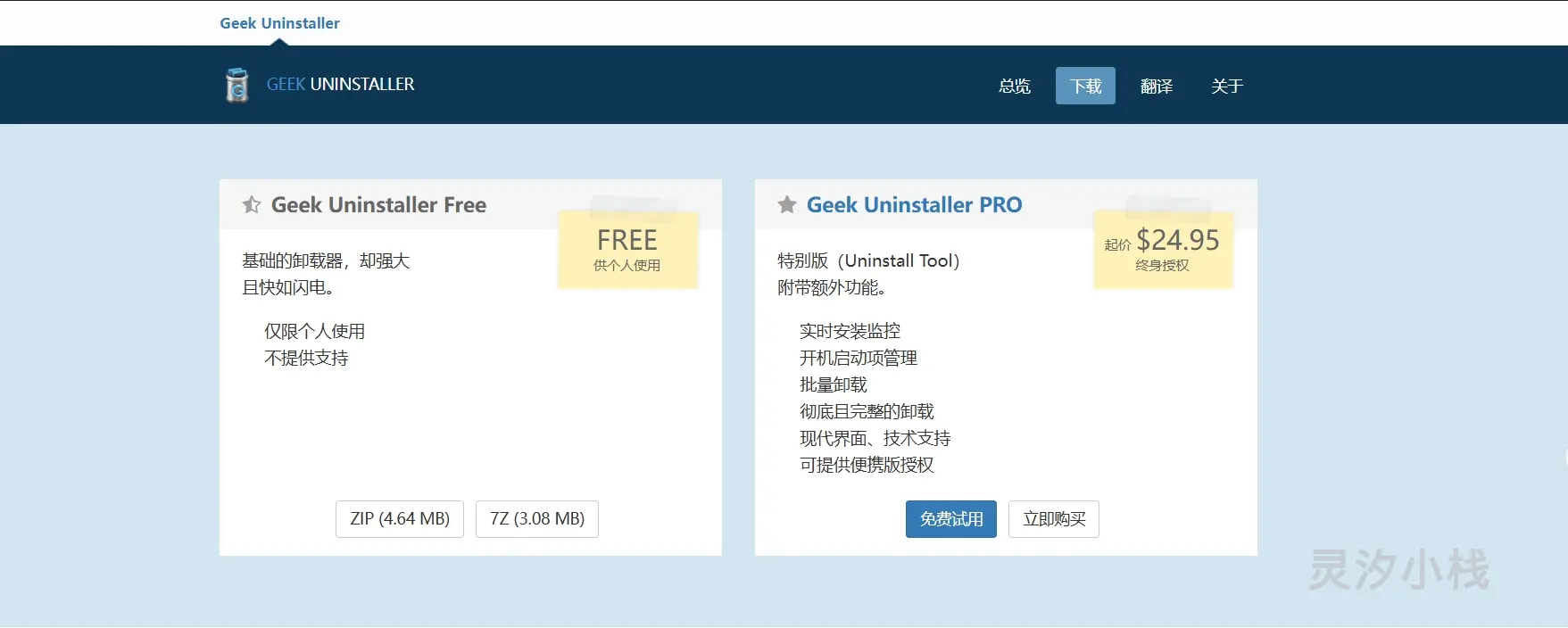
免费版:对于绝大多数个人用户,官方提供的免费版(Free)功能已经完全足够。
专业版:如果需要使用“安装监控”等高级功能,可以购买 Pro 版本。
2. 运行方式
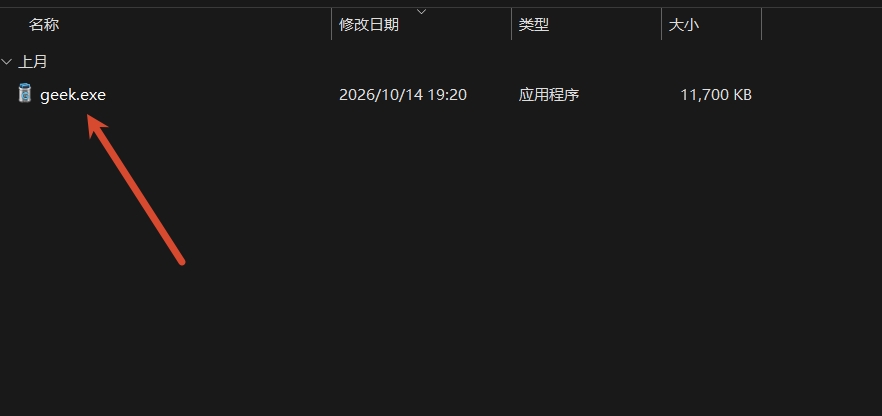
下载后你会得到一个压缩包,解压后找到 geek.exe。
强烈建议右键选择“以管理员身份运行”,这样它在删除注册表和系统文件时权限更高,清理更彻底。
3. 界面说明
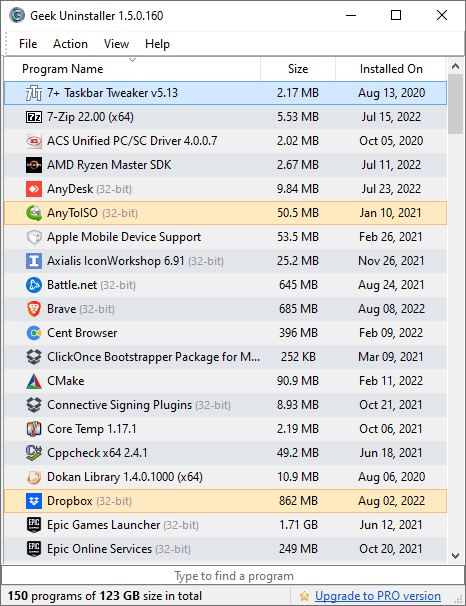
打开软件,你会看到一个极其简单的窗口:
主界面:列出了你电脑里所有的已安装软件(包括桌面软件和 Windows 10/11 的 UWP 商店应用)。
搜索框:右上角可以快速定位你想卸载的软件。
右键菜单:这是它的核心交互方式,所有的功能都集中在右键菜单里。
四、常规卸载与强制卸载的实际操作流程
Geek Uninstaller 提供了两种主要的卸载方式,分别对应不同的使用场景。
1. 常规卸载(标准流程)
当你想卸载一个软件,但其卸载程序完好时,使用此功能。
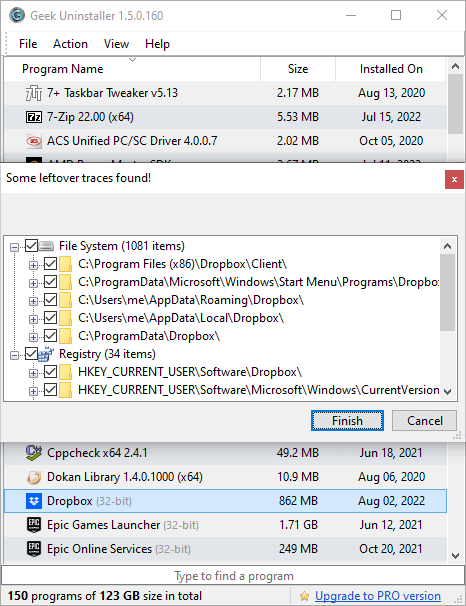
步骤:在列表中选中软件 -> 右键 -> 选择 Uninstall (卸载)。
原理:它会先调用软件自带的卸载程序。卸载完成后,软件会自动触发“残留清理” 机制(这比 Windows 自带卸载强的地方就在这)。它会弹窗提示你发现了一些残留的文件和注册表项,点击 Finish 即可一键删除。
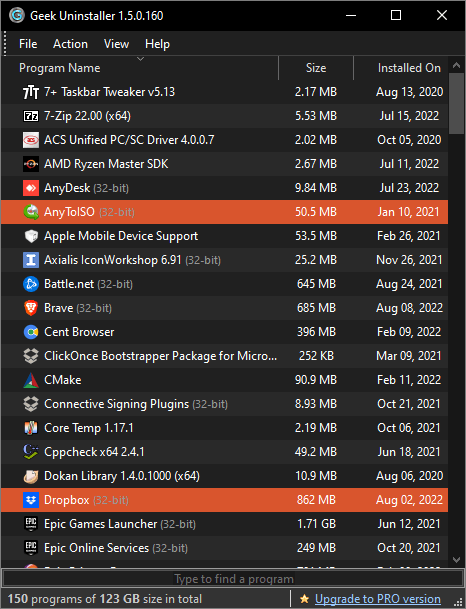
更关键的是,这款软件还适配了深色模式,对钟爱深色主题的用户而言再合适不过。
2. 强制卸载(Force Removal)
这是 Geek Uninstaller 的杀手锏功能。当遇到软件卸载程序损坏、被删除、或者遇到流氓软件无法卸载时使用。
步骤:在列表中选中顽固软件 -> 右键 -> 选择 Force Removal (强制删除)。
原理:它会直接跳过卸载程序,直接扫描该软件的文件和注册表痕迹,并强制删除。整个过程简单粗暴,非常有效。
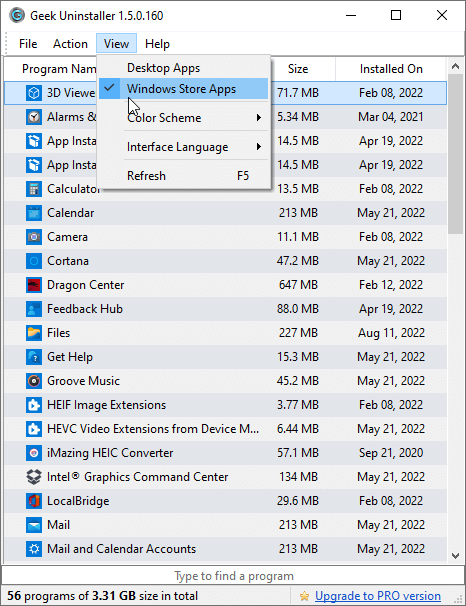
3.还可以卸载微软商店的应用
卸载微软商店应用。可通过“查看”菜单或 Ctrl+Tab 在桌面应用与微软商店应用之间切换。
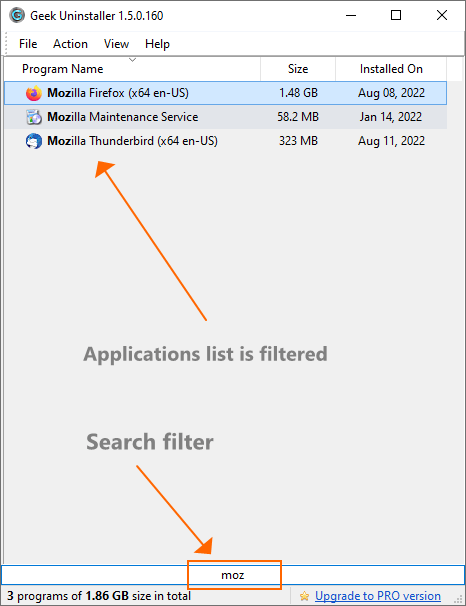
4.快速即时搜索
无需翻找,输入名称即可迅速定位程序。
五、适用场景、对比与使用建议
总结它适合1. 适用场景
强迫症用户:希望卸载软件后不留任何痕迹。
系统维护人员:需要一个便携工具快速处理各种顽固软件。
测试人员:经常需要安装和卸载测试版软件,需要保持系统环境干净。
2. 与其他工具的对比
对比 Windows 自带卸载:Geek 完胜,多了一步深度清理。
对比 Revo Uninstaller / IObit Uninstaller:Revo 等功能非常强大,甚至能“监控安装过程”(记录软件安装时的所有改动),但体积大、启动慢、界面复杂。Geek Uninstaller 则胜在快和轻。如果你只是想快速卸载,不需要监控安装过程,Geek 是首选。
3. 注意事项与建议
不要滥用强制卸载:如果软件能正常卸载,尽量用常规卸载,因为常规卸载能更正确地触发软件自身的清理逻辑。
小心驱动:卸载显卡、杀毒软件等底层驱动时,建议使用官方卸载工具,Geek Uninstaller 适合卸载普通应用程序。
及时更新:Windows Store 应用卸载机制变化较快,保持 Geek Uninstaller 为最新版能获得更好的兼容性。
总结:Geek Uninstaller 是一款把“卸载”这件事做到极致的软件。如果你厌倦了系统里的各种垃圾,不妨试试它。的用户与场景,与其他卸载工具做简要对比,并给出日常使用中的注意事项与建议。